作り方・申請ガイド
LINE Creators Market申請の流れ
画像が完成してからCreators Marketへ登録し、審査・販売開始へ進むまでの申請全体像を確認できます。
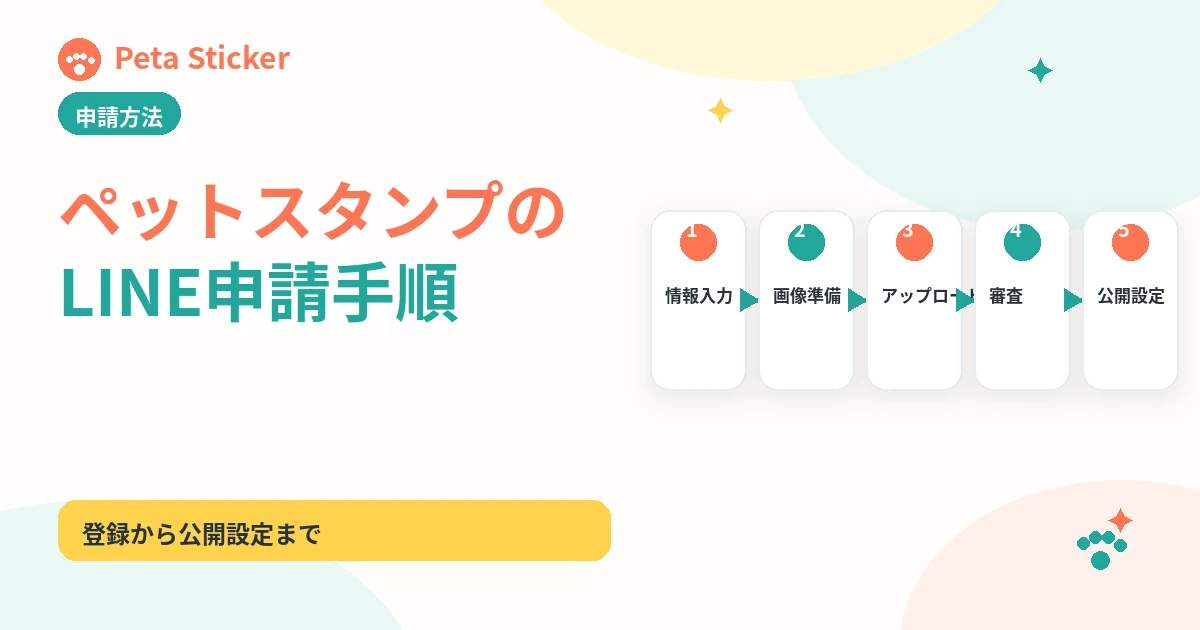
この記事の内容
ペットLINEスタンプの画像が完成したら、LINE Creators Marketでクリエイター登録を行い、タイトルや説明文などの表示情報、スタンプ画像、販売情報を登録して審査をリクエストします。AIを使って制作・加工した場合は「AIの使用」も実態に合わせて設定します。審査通過後は販売開始設定に沿ってリリースし、LINE上で利用できる状態へ進めます。
申請前に準備するもの
- Creators MarketへログインできるLINEアカウント
- スタンプ画像一式
- メイン画像とトークルームタブ画像
- タイトルと説明文
- クリエイター名とコピーライト
- 写真や素材の利用権限を確認できる情報
- AIを使用したかどうかの確認
- 公開・非公開の希望
タイトル・説明文・クリエイター名で迷った場合はタイトル・説明文・クリエイター名の書き方をご覧ください。
STEP1:クリエイター登録
LINE Creators Marketへログインし、必要な登録情報を入力します。アカウントやパスワードを制作サービスへ共有する必要はありません。Peta StickerのZIP納品を利用する場合も、利用者自身のアカウントから申請できます。
登録画面や項目名は更新される場合があるため、実際のマイページ表示を優先してください。
STEP2:新規スタンプを登録する
新規登録からスタンプを選び、通常スタンプとして必要な情報を作成します。通常の静止画スタンプと、アニメーション、BIG、メッセージなどでは画像仕様が異なるため、用意したデータに合う種類を選びます。
通常スタンプの個数は8・16・24・32・40個から選択します。Peta Stickerの通常プランは16個・24個です。
STEP3:タイトル・説明文などを入力する
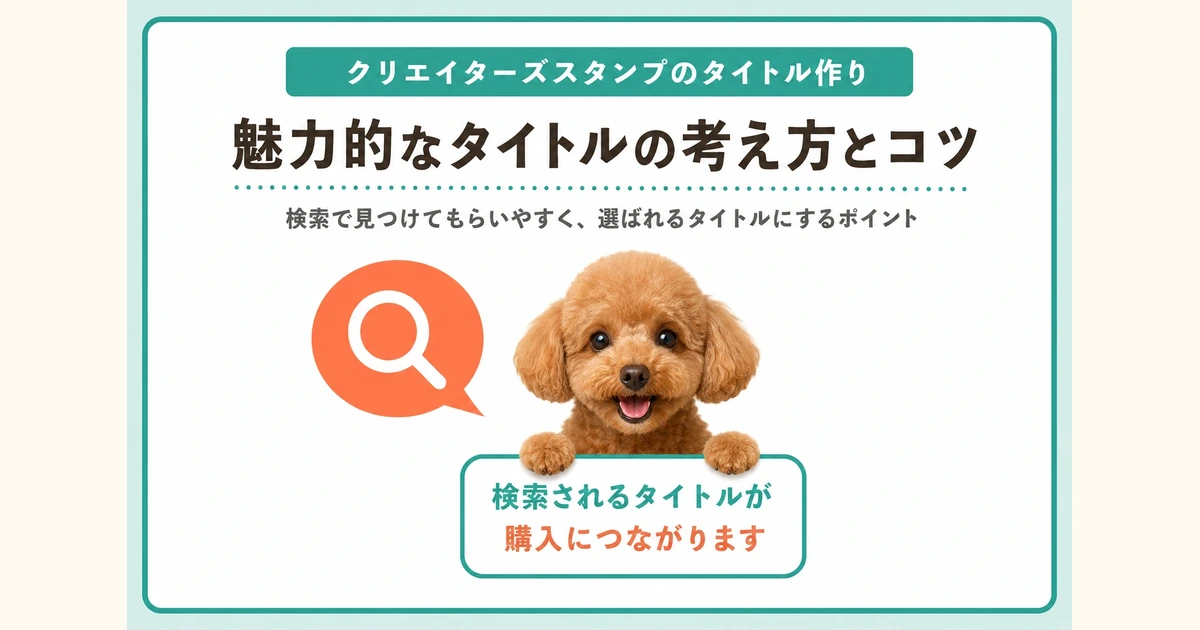
販売ページで表示されるタイトル、説明文、クリエイター名、コピーライトを入力します。画像と説明が矛盾しないこと、URLや不必要な告知を入れないこと、公開したくない個人情報を含めないことを確認します。
- タイトルはセットの内容が分かる名前にする
- 説明文は動物・用途・内容を簡潔に説明する
- クリエイター名は公開して問題のない表記にする
- コピーライトは現在の入力条件に従う
STEP4:スタンプ画像を登録する
スタンプ画像、メイン画像、トークルームタブ画像をアップロードします。通常スタンプの現在の画像条件はLINEスタンプ画像のサイズ・形式、main・tabの違いはメイン画像・タブ画像の作り方で確認できます。
ZIPアップロードでエラーになる場合はLINEスタンプ画像をアップロードできない原因を確認してください。
STEP5:AIを使った場合は「AIの使用」を正確に設定する
2026年8月14日に確認したLINE Creatorsの公式ヘルプでは、AIで加工して制作されたスタンプ等について、販売申請時に販売情報画面の「AIの使用」で使用有無を選択するよう案内されています。「AIを使用しています」に設定すると、購入ページにAIを使用して制作されたアイテムであることをユーザーが認識できる表示が自動挿入されます。
「AIの使用」は事実に基づいて正確に設定する必要があります。LINE側の判断により設定内容が変更される場合があるほか、AIへの指示内容などの情報提出を求められる場合があることも公式ヘルプで案内されています。
AI候補そのものの品質確認はAIで作ったペットスタンプが似ない原因と確認方法で解説しています。
STEP6:写真・権利・個人情報を確認する
ペット写真を使用する場合は、写真を利用できる権限があるか、背景に人物やロゴ、キャラクター、住所、電話番号などが残っていないかを確認します。LINEの審査ガイドラインでは、第三者の著作権・商標権・肖像権などを侵害するもの、権利の所在が明確でないものなどが審査対象として示されています。
ケース別の確認方法はペット写真の著作権・肖像権・個人情報をご覧ください。
STEP7:公開方法・販売情報を確認する
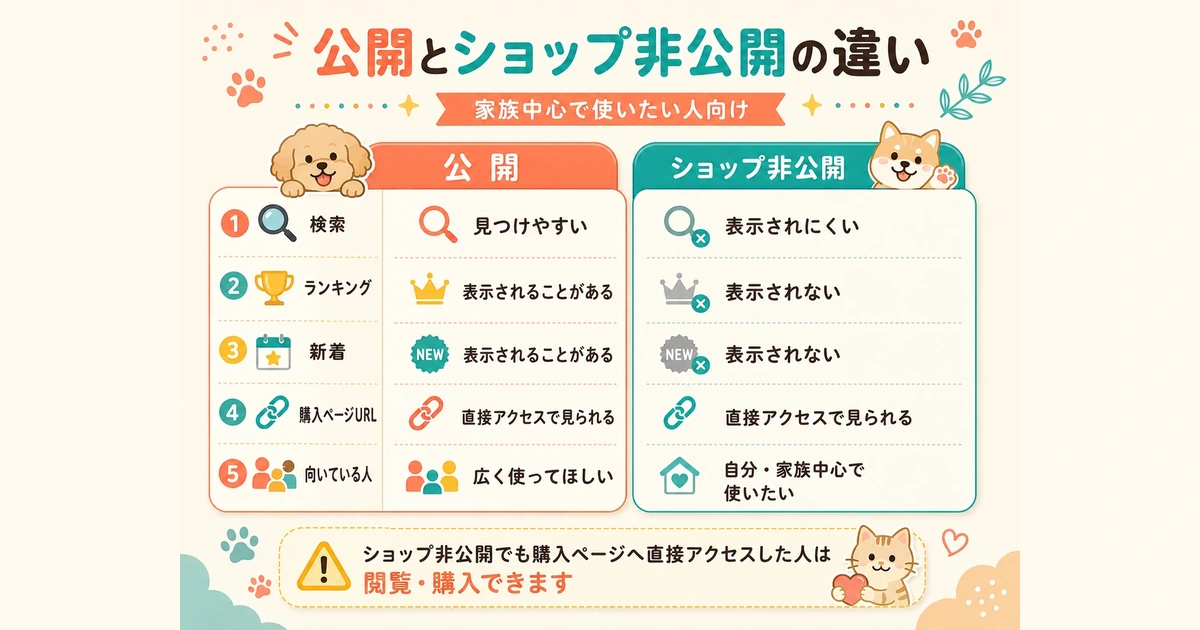
自分や家族を中心に使いたい場合は、プライベート設定の「LINE STORE/ショップ非公開」を検討できます。ただし、これは完全な非公開ではありません。検索、ランキング等への表示を制限できますが、購入ページへ直接アクセスした人は閲覧・購入できます。
詳しくは作ったLINEスタンプを自分・家族だけで使う方法をご覧ください。販売価格についても、古い固定価格ではなく申請画面に表示される現在の選択肢を確認してください。
STEP8:プレビュー後に審査をリクエストする
画像、文字、販売情報、権利、AIの使用設定を一通り見直してから審査をリクエストします。審査時間は状況によって変わるため、「必ず○日」「数時間で必ず完了」とは考えないようにします。
- スタンプ数が選択個数と一致している
- 誤字・文字切れがない
- タイトルと画像内容が一致している
- 個人情報・第三者の権利物が残っていない
- AI利用の設定が実態と一致している
- 公開範囲・販売価格を確認した
差し戻されたら対象と理由を先に確認する
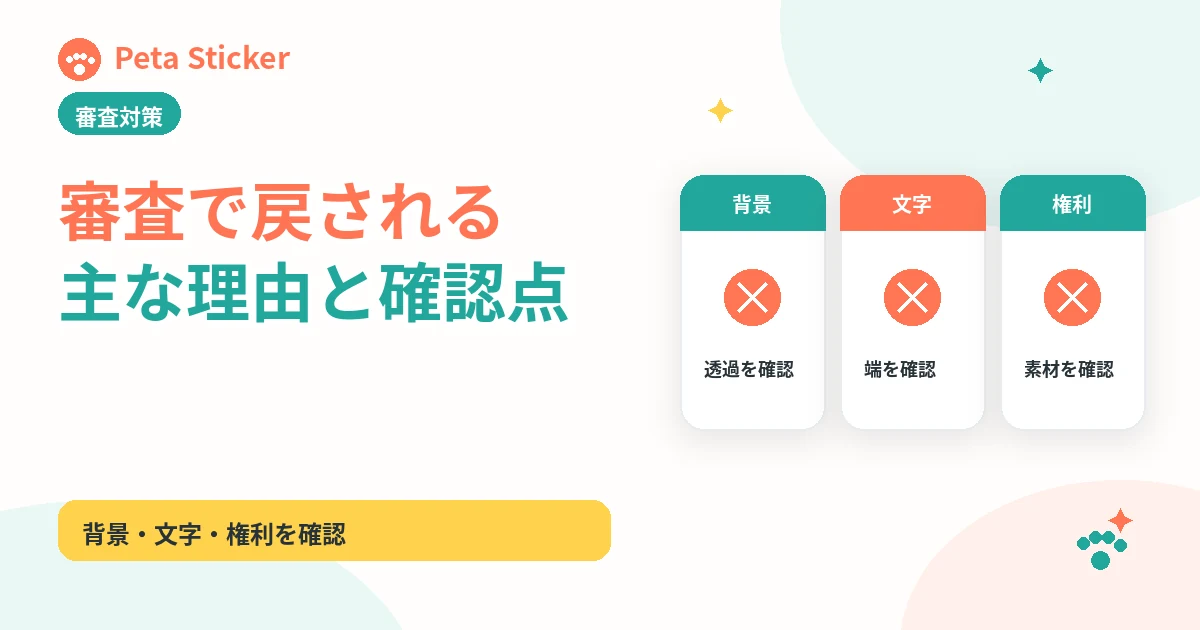
審査でリジェクトされた場合は、すべてを作り直す前に対象の画像・テキストと理由を確認します。サイズ、文字、権利、販売情報など原因によって修正範囲が異なります。
具体的な確認項目はペット写真のLINEスタンプがリジェクトされる理由と対策にまとめています。
承認後:販売開始して利用へ進む
審査通過後は販売開始設定に沿って公開します。LINE Creators Marketの公式「ご利用方法」では、審査通過後にリリースボタンをクリックして販売開始する基本フローが案内されています。現在の画面で自動販売開始など別の設定を選んでいる場合は、その設定を優先します。
画像完成から実際にLINEで使えるまでの工程全体はペットLINEスタンプが使えるまでの流れをご覧ください。
Peta Stickerから納品されたZIPを使った具体的な画面操作はPeta Sticker納品後の申請手順をご覧ください。